
Dynamics 365 Business Central bietet ein paar einfache Berichtsvorlagen etwa für Angebote. Die Vorlagen lassen sich beliebig anpassen und erweitern. Viele Themen können aber nur von sehr erfahrenen Beratern umgesetzt werden. Ein Beispiel sind Anpassungen in den Zeilen. Dafür ist eine genaue Kenntnis der Trigger und des Rener Timings nötig.
Ein Angebot mit Produktbildern macht was her …
Es kommt zwar selten vor, aber manche Kunde möchten die Produktbilder in Berichten andrucken, beispielsweise in den Angeboten. So kann er seine Produkte überzeugender präsentieren. Sieht einfach besser aus. 😉
Ich habe in Business Central nach einer Lösung gesucht, aber keine gefunden, insbesondere nicht für Word-Berichte. Aber wie immer habe ich meinen eigenen Weg gefunden.
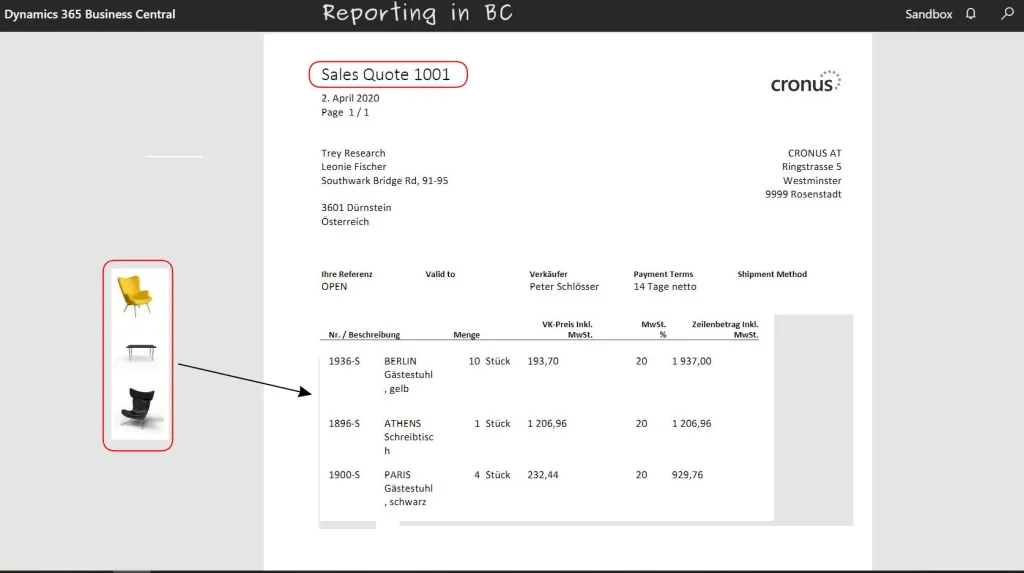
Angebot – Vorher
Klassisches Verkaufsangebot ohne Produktbilder. Reicht meistens aus, macht aber nicht viel her.
Ein Angebot sollte beeindrucken. Produktbilder sind da ein wesentliches Verkausargument.
Gehen Sie dazu wie folgt vor:
- Kopieren Sie den Standard-Angebotsbericht inklusive Layout in einen neuen benutzerdefinierten Bericht. Vergeben Sie eine neue Objekt-ID (z. B. 50100) und einen Namen (z. B. „Benutzerdefiniertes Angebot“), um die gewünschten Änderungen vornehmen zu können. Speichern, kompilieren und veröffentlichen Sie die Erweiterung. Die Schritte dazu finden Sie in meinem letzten Beitrag.
- Fügen Sie die Variable TenantMedia: record “Tenant Media” zu den globalen Berichtsvariablen hinzu.
- Fügen Sie nach der letzten Spalte des Datenelements „Line“ (Verkaufszeile) ein neues Datenelement (Item;Item) hinzu.
- Fügen Sie die Standardeigenschaften hinzu, um die Datenelemente „Line“ und „Item“ über das Feld „No.“ zu verknüpfen.
- Fügen Sie dem neuen Datenelement eine Spalte (Picture;TenantMedia.Content) hinzu, um das Artikelbild in der Zeile anzuzeigen.
- Fügen Sie im Trigger „OnAfterGetRecord“ des Datenelements „Line“ eine neue lokale Variable „Item: record Item‘“ hinzu.
Fügen Sie am Ende des Trigger-Codes Folgendes hinzu:
item.get(“no.“);
if item.picture.count > 0 then begin
TenantMedia.get(Item.picture.item(1));
TenantMedia.CalcFields(Content);
end;
Hinweis: Das Laden der Bilddaten innerhalb des Triggers „OnAfterGetRecord“ im neuen Datenelement „Item“ funktioniert nicht, da die Daten zu spät geladen werden, um in der Zeile angezeigt zu werden. - Bearbeiten Sie das Word-Layout in VS Code mit Microsoft Word. Aktivieren Sie die Entwicklertools in Word und anschließend die XML-Struktur, um die Feldstruktur anzuzeigen.
- Fügen Sie der Zeilenmatrix eine neue Spalte hinzu. Legen Sie die Spaltenüberschrift auf „Bild“ fest. Setzen Sie den Cursor in die neue Datenzelle der neuen Spalte und fügen Sie ein neues Feld vom Typ „Bild“ (Kopfzeile/Zeile/Artikel/Bild) in die neue Datenzelle ein. Speichern Sie den Word-Bericht, schließen Sie Word, kompilieren und veröffentlichen Sie die Erweiterung. Ersetzen Sie die Angebotsnummer in der „Berichtsauswahl“ durch die Nummer des neuen Berichts.
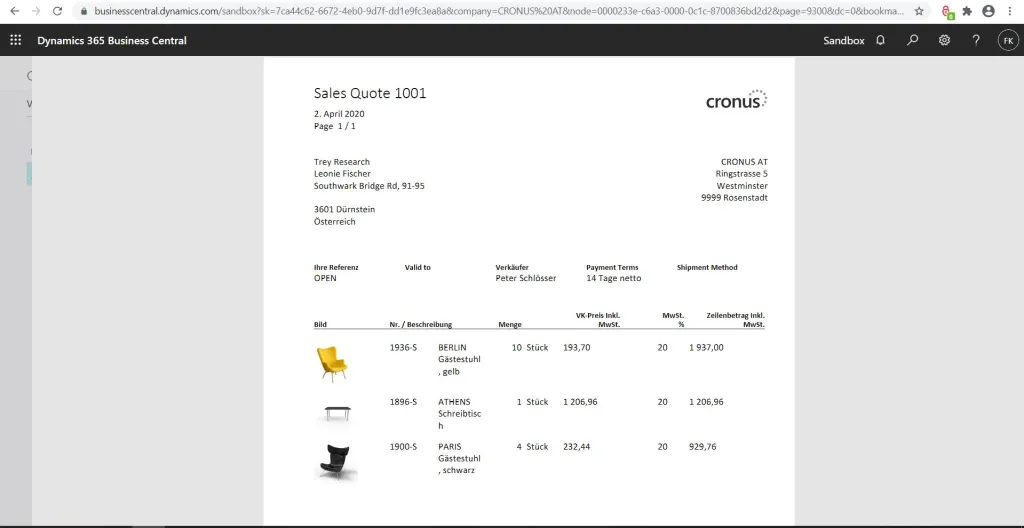
Ergebnis
Das Angebot macht jetzt was her. Die Artikelbilder werden im Bericht in den Zeilen an erster Stelle angezeigt.
Anmerkungen: Durch spezielle Anpassungen kann der Ladevorgang beschleunigt werden. Bei umfangreichen Dokumenten sollte die Anpassung nicht umgesetzt werden. Es könnte zu einem Cache Überlauf kommen.
Sehr cool!
cheers